
主题
入库单
仓库作业人员完成预约到货通知的到货登记后,系统自动生成入库单。作业人员按照入库单完成收货、上架等作业。
主界面
收货
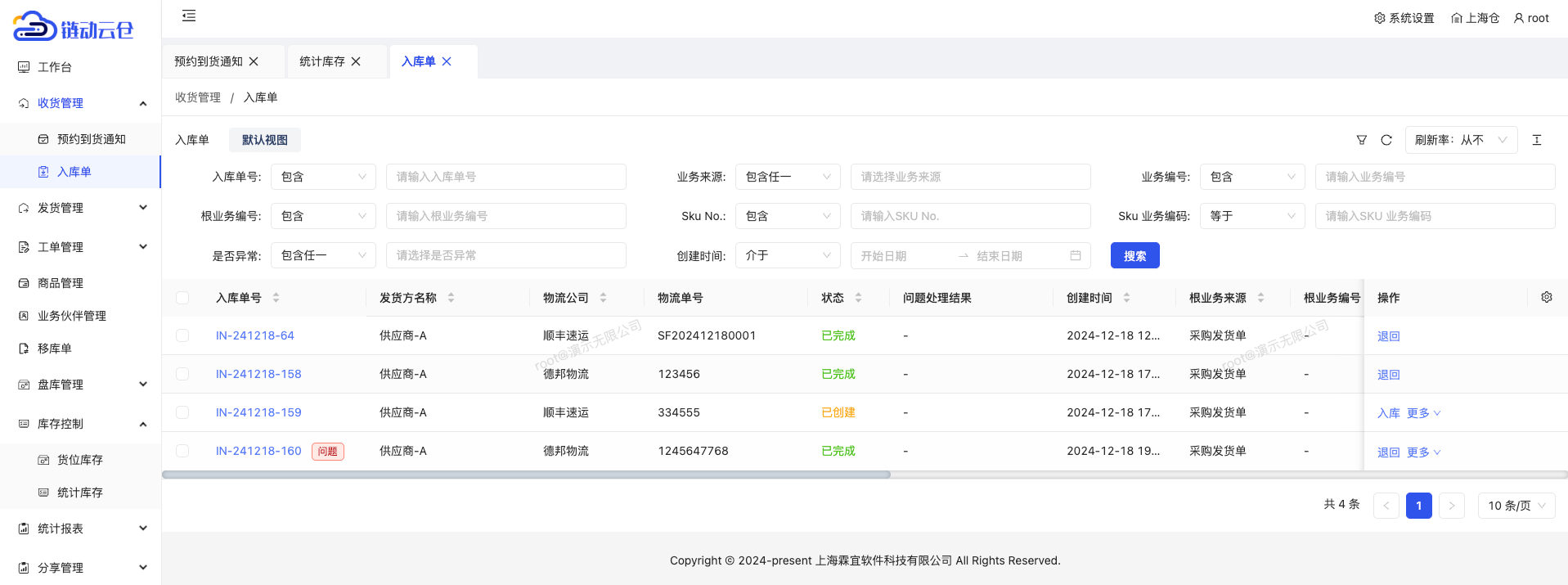
仓库作业人员可以搜索物流单号对应入库单,匹配到对应的预收货的商品包裹,点击【入库】按钮,完成收货操作。
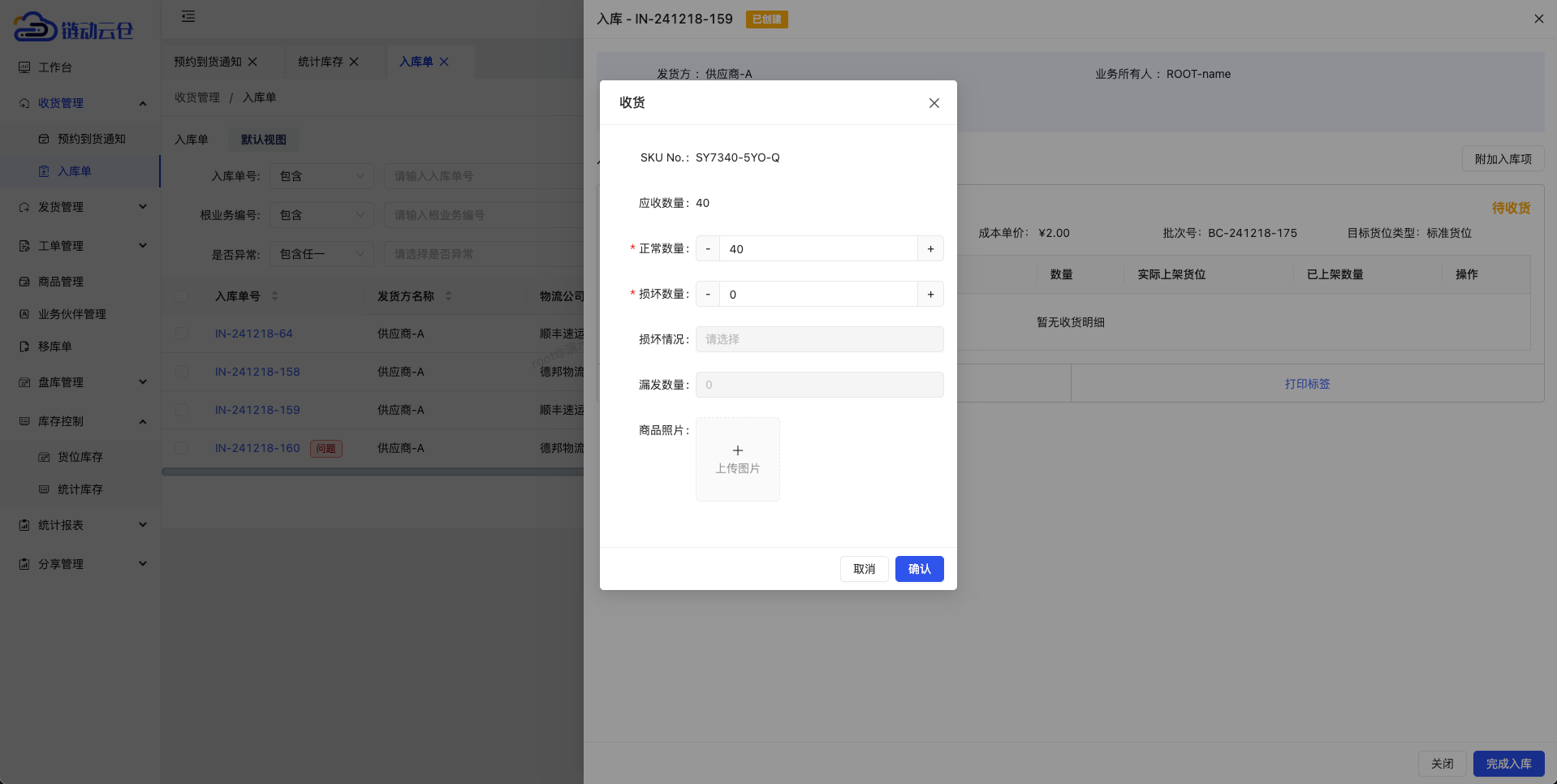
- 点击【收货】按钮,进入收货界面。
- 输入实际到货的正常品数量(无损坏)、损坏品数量。系统自动计算漏发数量。
- 如果存在损坏品,需要选择损坏情况。
- 可以上传商品照片,以便后续核查。
- 点击【确认】按钮,完成收货操作。
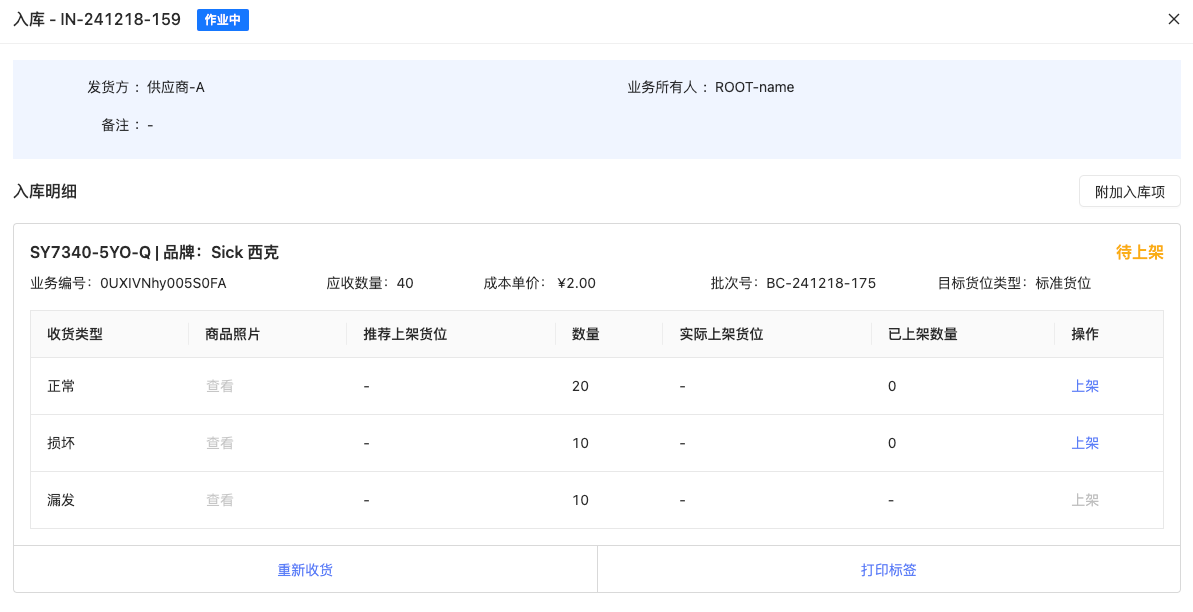
完成收货操作后,如下图:
打印批次标签
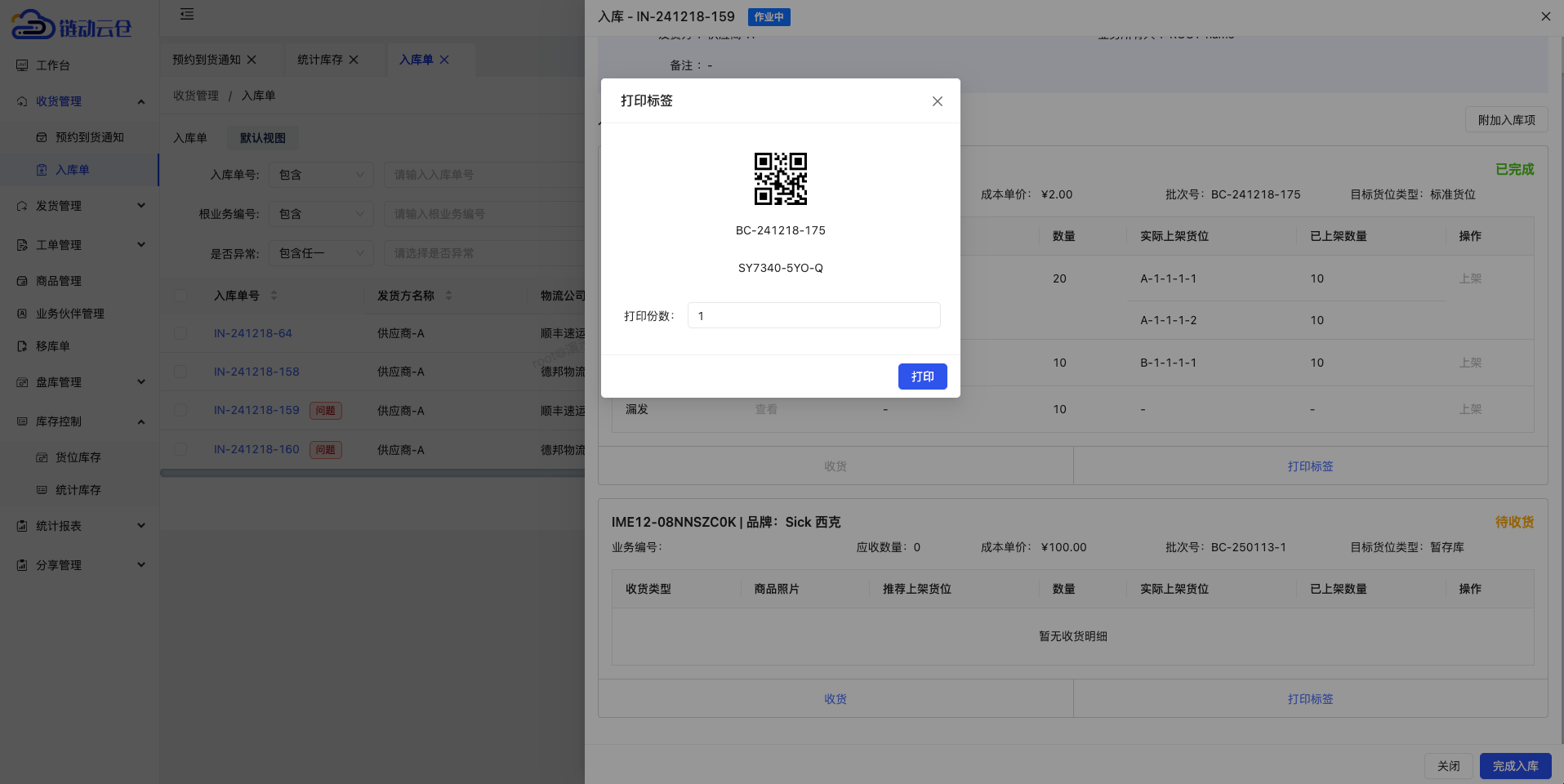
批次标签用于标记货品的批次信息,在逐个商品收货时,可以打印批次标签,贴在货品上。
上架
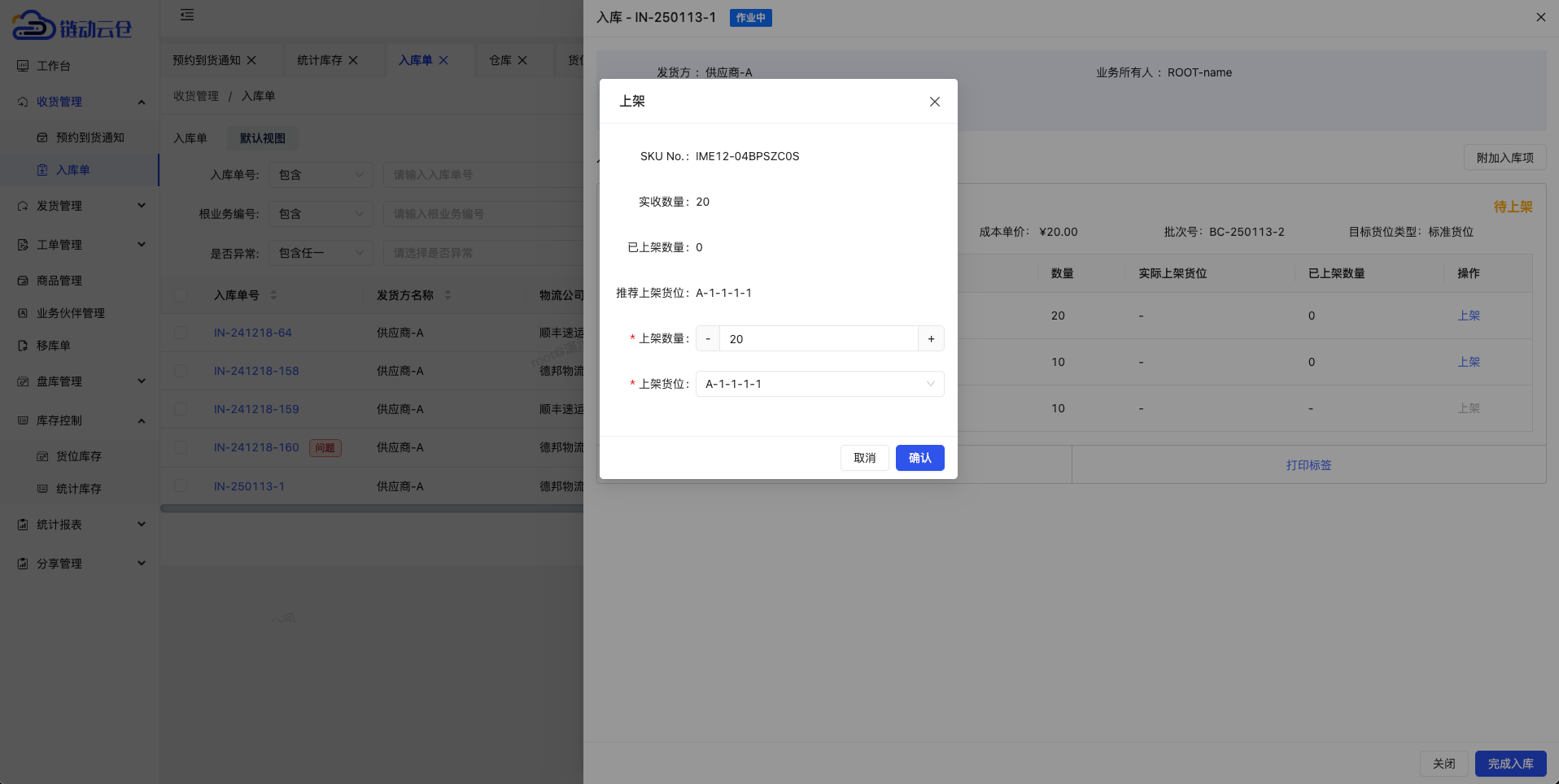
仓库作业人员完成收货操作后,可以点击【上架】按钮,将货品上架到指定货位。
- 点击【上架】按钮,进入上架界面。
- 输入实际上架的货位、货品数量。
- 可以分批上架到不同的货位。
- 系统默认会推荐上架货位,可以根据实际情况选择。
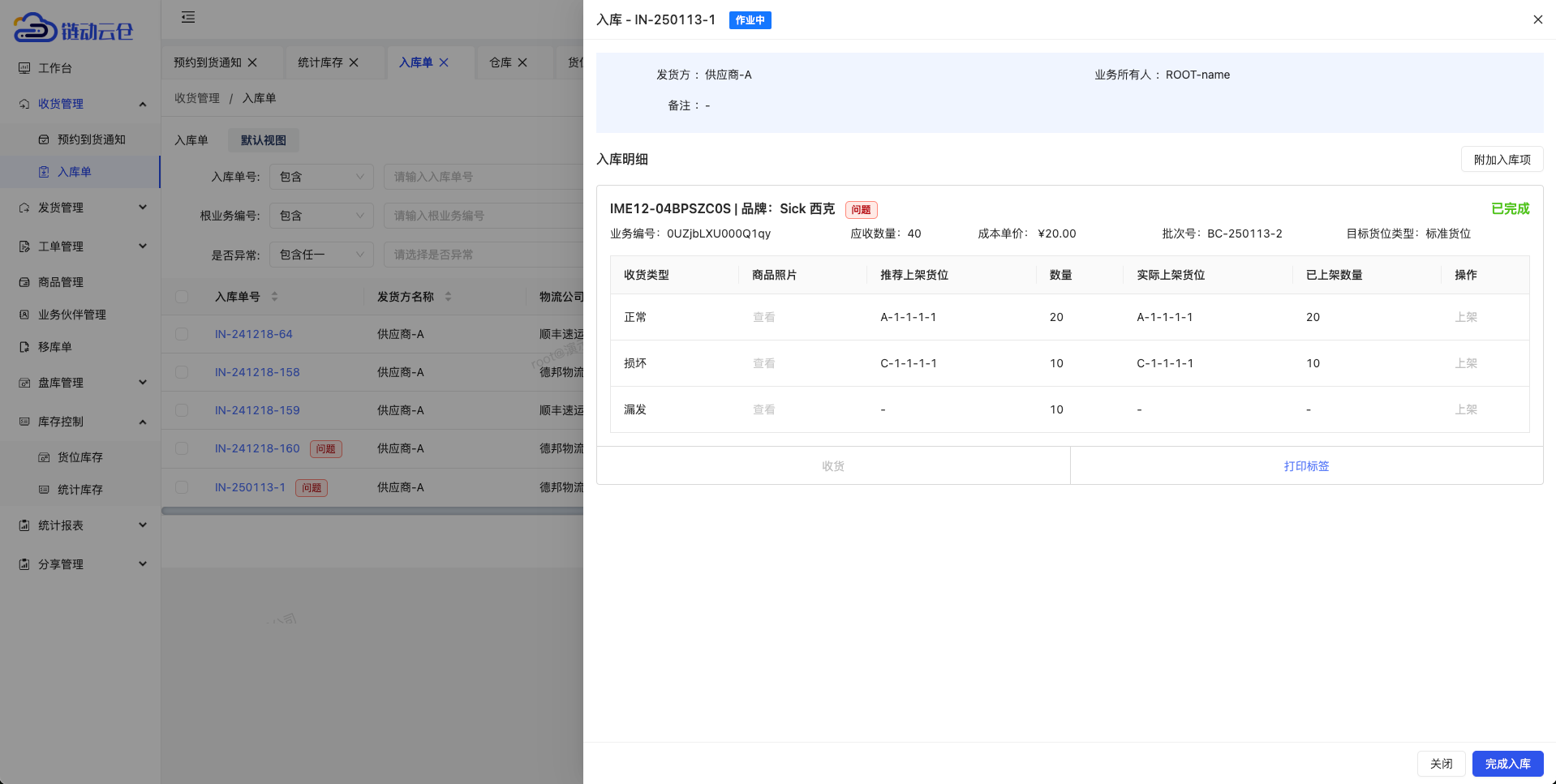
完成上架操作后,如下图:
提示
当正常品数量不等于应收数量时,系统会自动标记问题入库单,需要进一步处理。
附加入库项
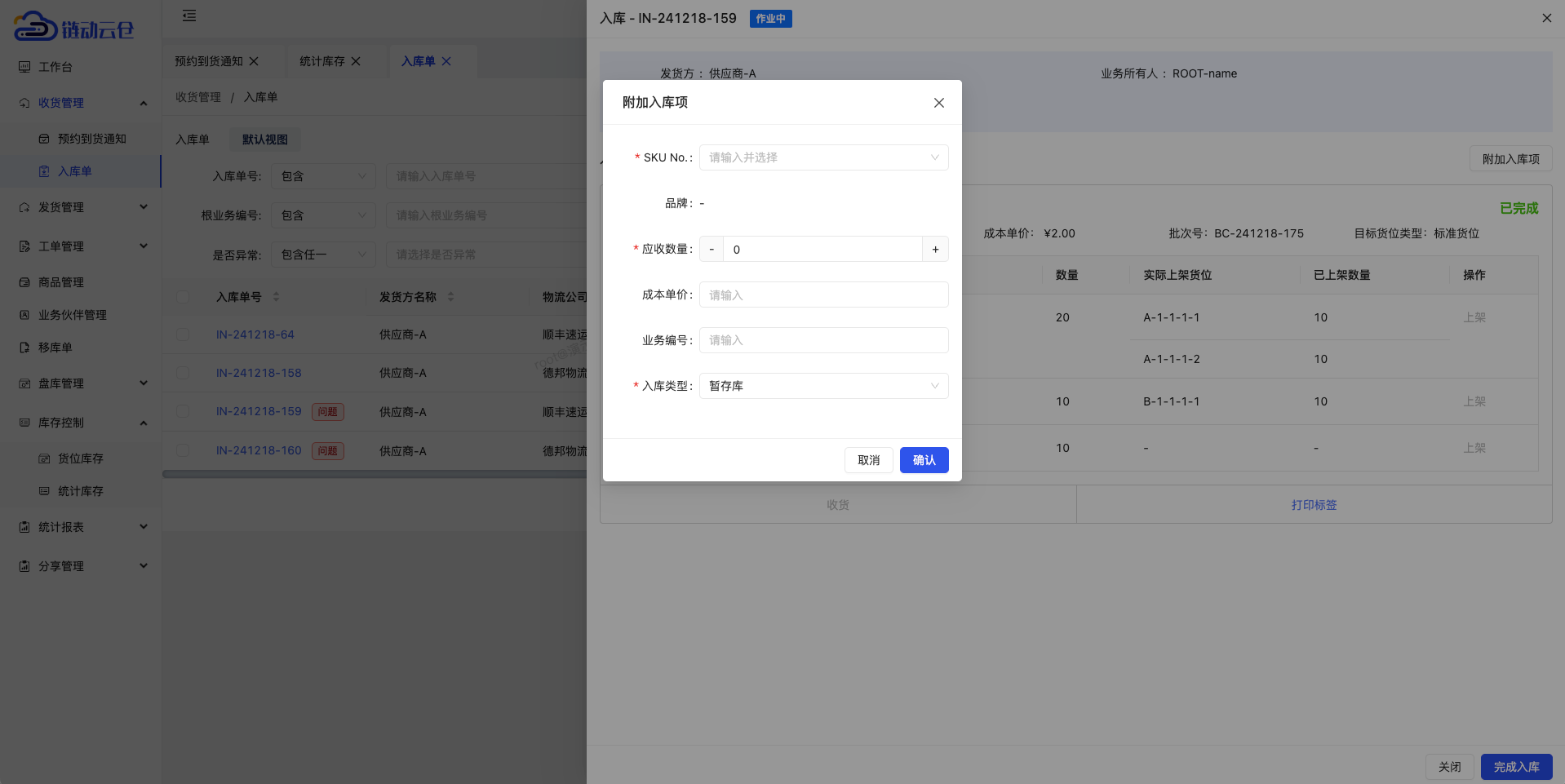
在收货时,如果发现有不在入库单中的货品,可以点击【附加入库项】按钮,手动添加入库项。
提示
附加的入库项应收数量默认为0,即表明该货品不在预约到货通知中。
附加的入库项默认入库到暂存库,同时该入库单将被标记为问题入库单。待进一步处理。
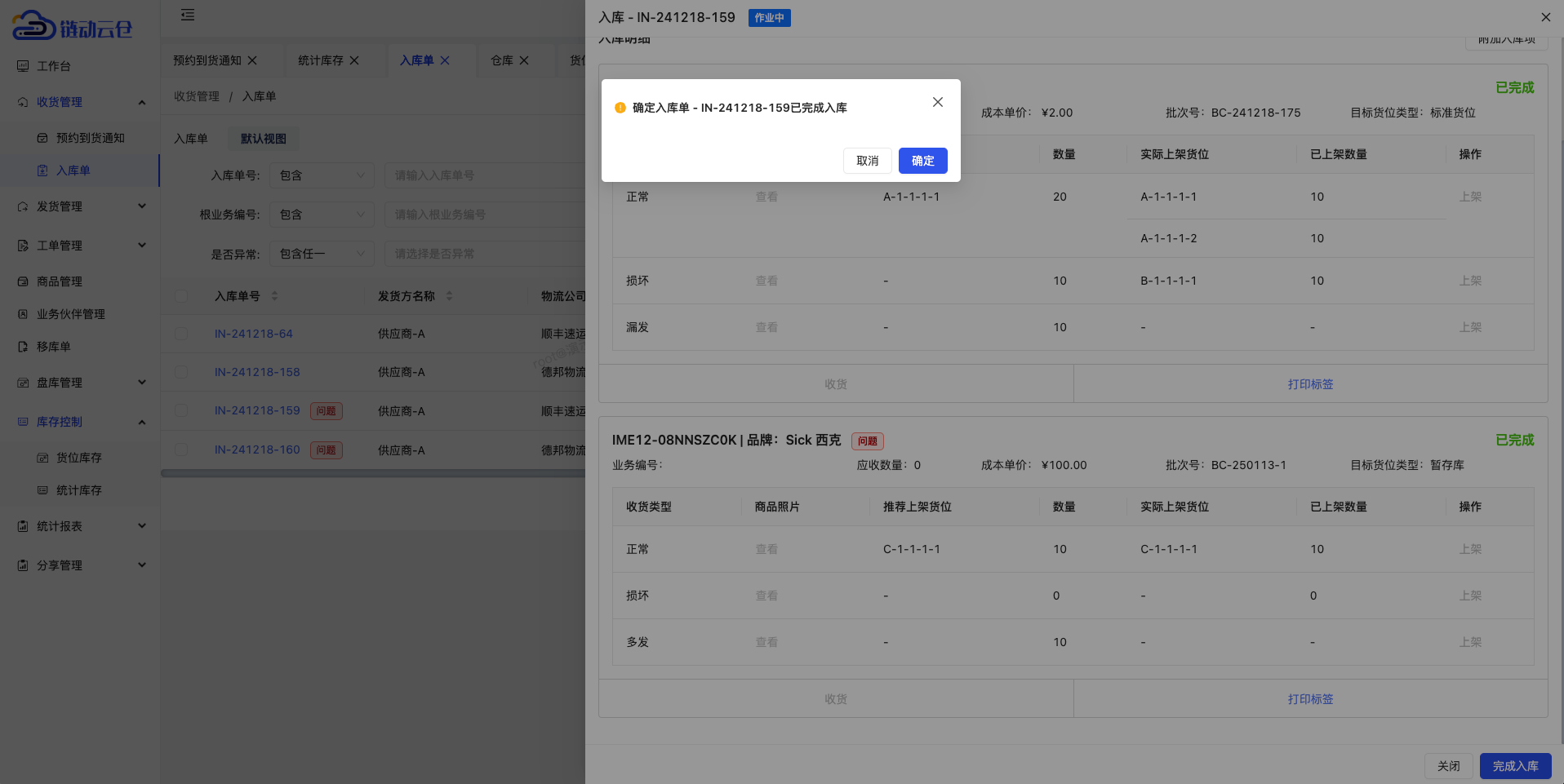
完成入库
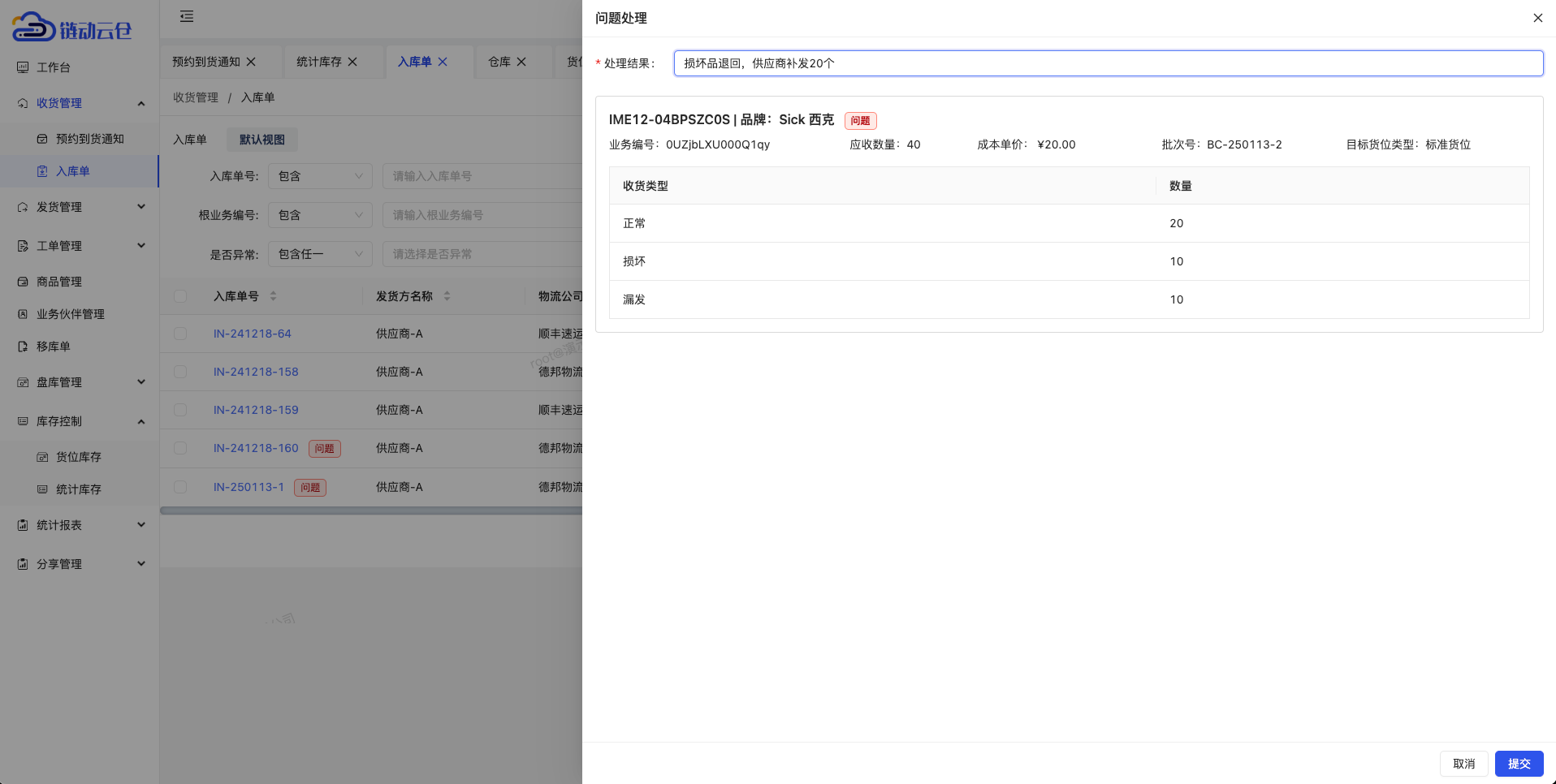
问题处理
当入库单存在问题时,可以点击【问题处理】按钮,进入问题处理界面。
退回
当入库单需要退回时,可以点击【退回】按钮,进入退回界面。
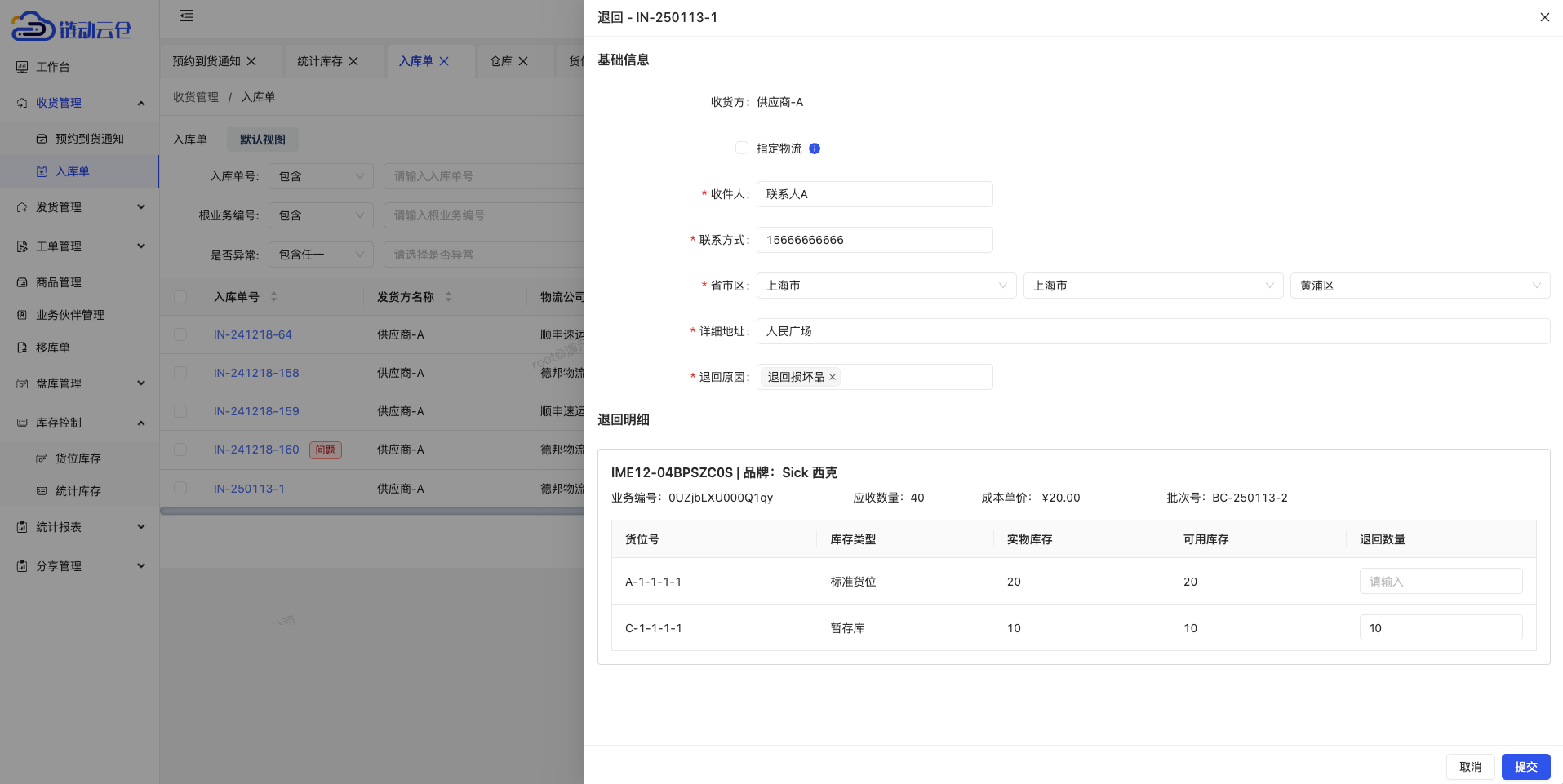
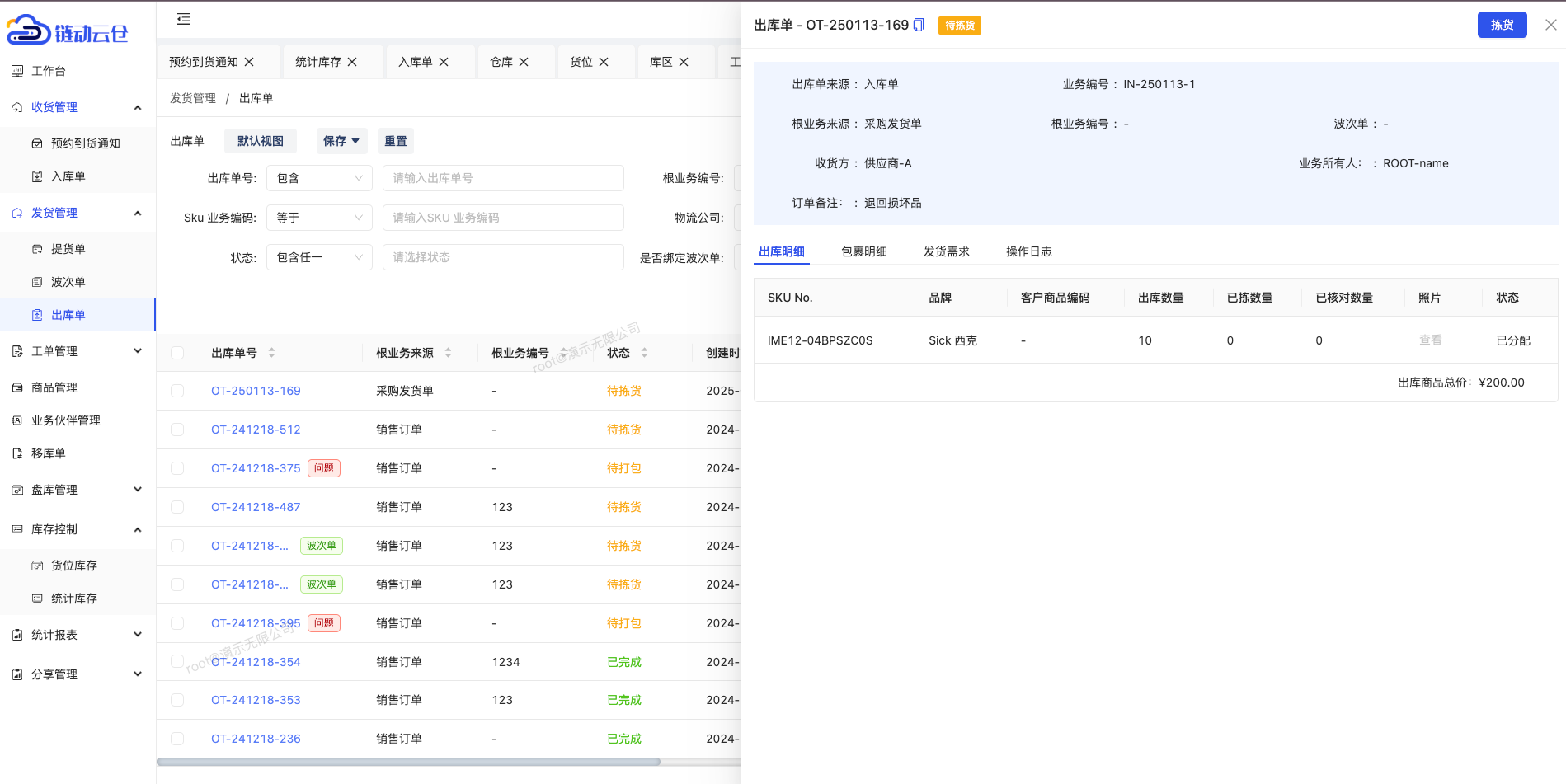
退回操作完成后,将生成相应的出库单,如下图:
操作日志
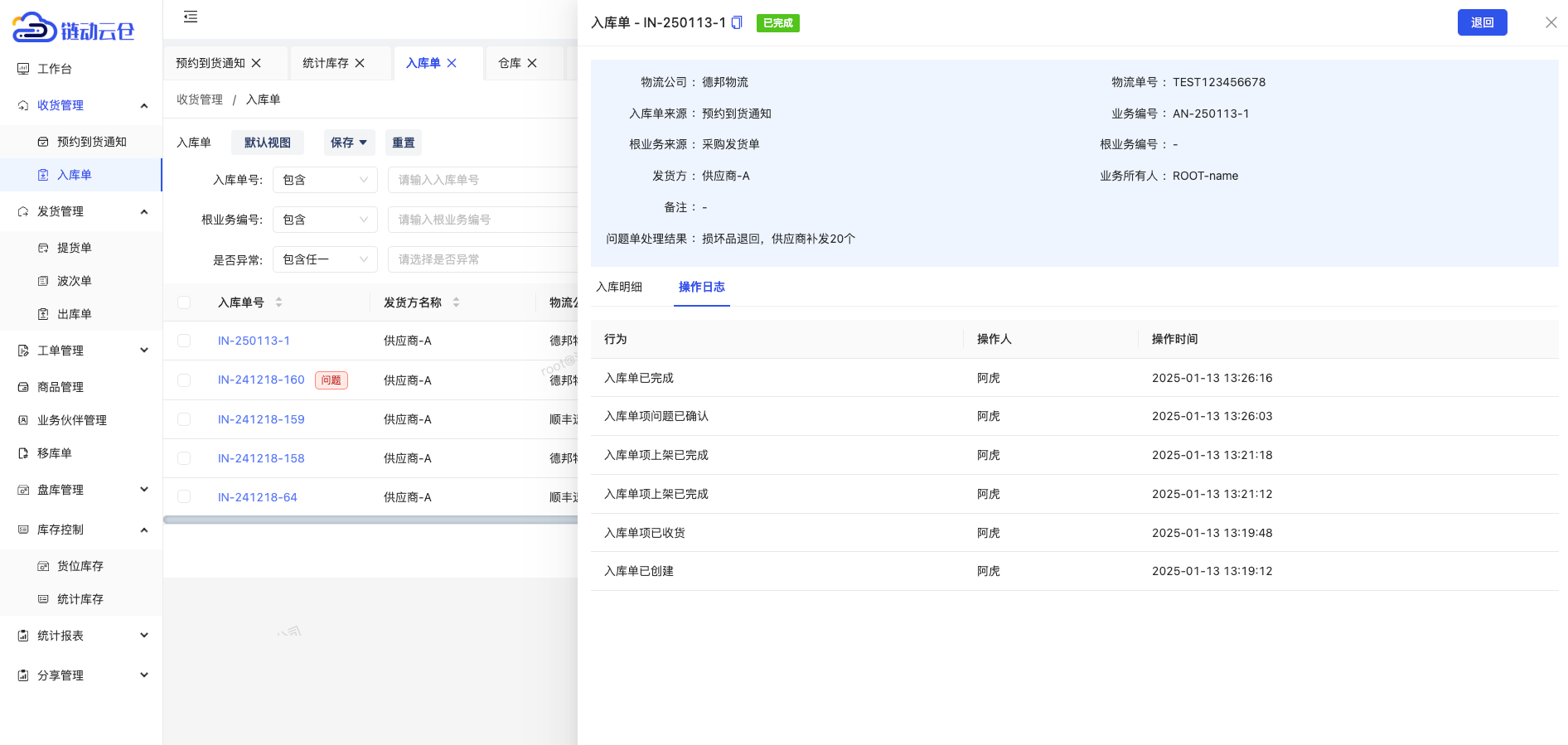
在入库单详情页,可以查看入库单的完整操作日志。包括行为、操作人、操作时间信息。
PDA
在入库作业中,仓库作业人员可以通过 PDA 设备完成收货、打印商品批次标签、上架等操作。