主题
用户界面
界面结构
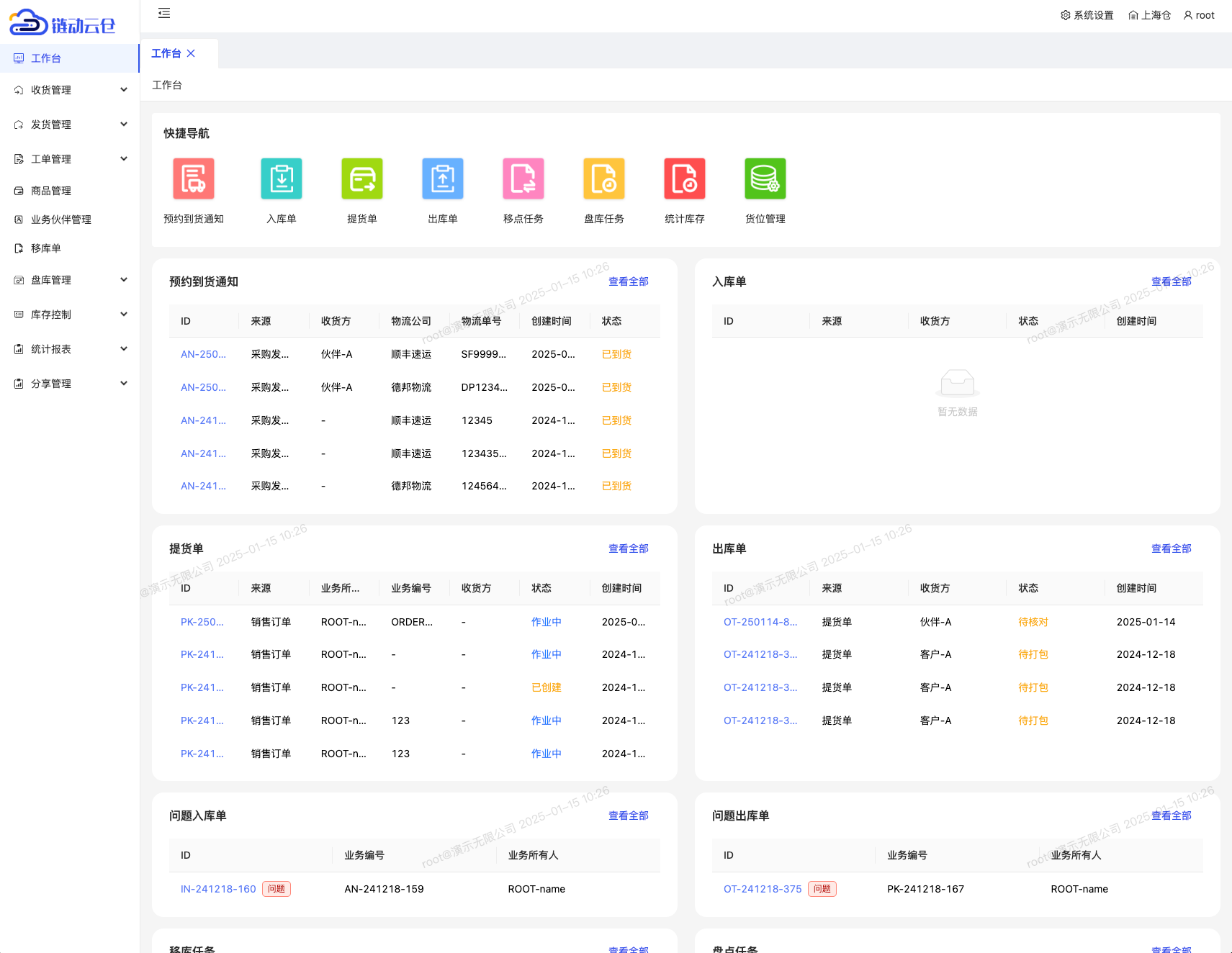
用户界面主要由以下几个部分组成:
- 侧边栏:用于导航到不同的功能模块。用户可以点击顶部侧边栏收缩图标,收缩侧边栏。
- 标签栏:用于切换不同的标签页。
- 标签页是用户打开的功能模块。
- 标签页可以保存用户的操作状态,比如:搜索条件、排序方式等。
- 顶部栏:用于显示用户信息、系统设置、切换仓作业仓库以及切换企业
界面水印
用户登陆后将显示当前登陆用户的水印标识,水印内容为:用户姓名@企业名称 当前时间。
- 当用户截图分享企业信息时,将携带用户标识、截图时间,以识别传播源及传播时间。
- 当用户有多个企业账号时,可时刻提醒用户当前属于哪个企业的员工
视图引擎
视图引擎是用户界面的核心,负责渲染用户的列表界面。
用户可以根据自己的需求,自定义视图引擎:
- 表头设置:设置表头的显示字段、字段显示顺序、字段宽度等。
- 过滤条件设置:设置过滤条件的字段、过滤条件的类型、过滤条件的默认值等。
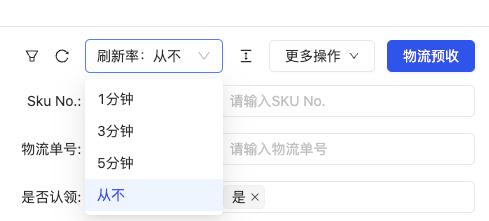
- 刷新频率:设置视图的刷新频率,以便实时查看数据。
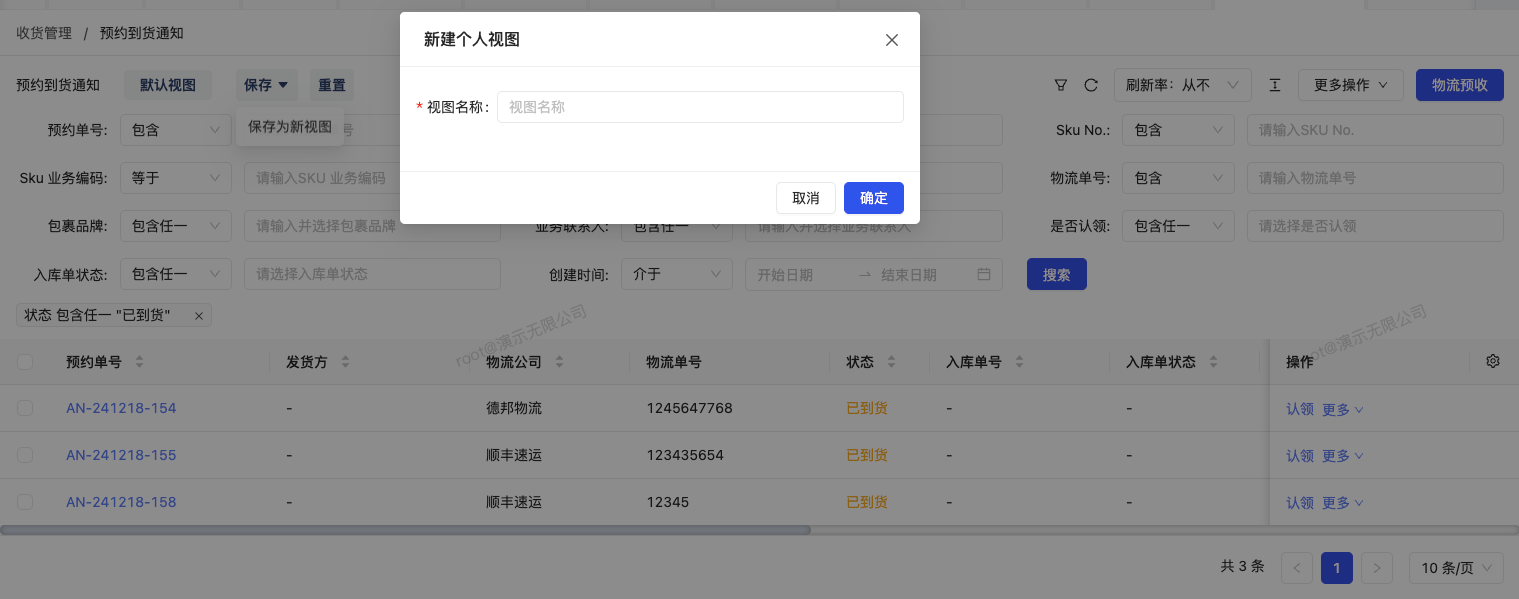
- 保存视图:保存当前视图,以便下次使用。
界面结构
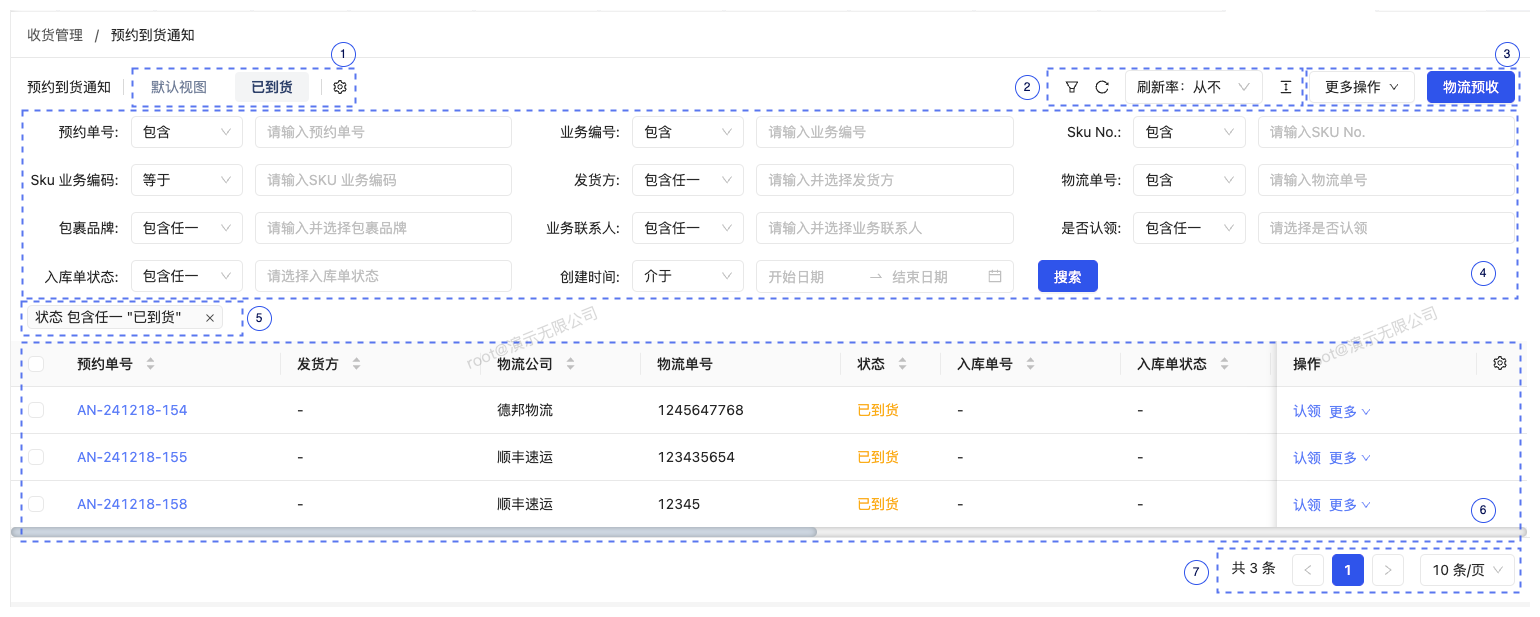
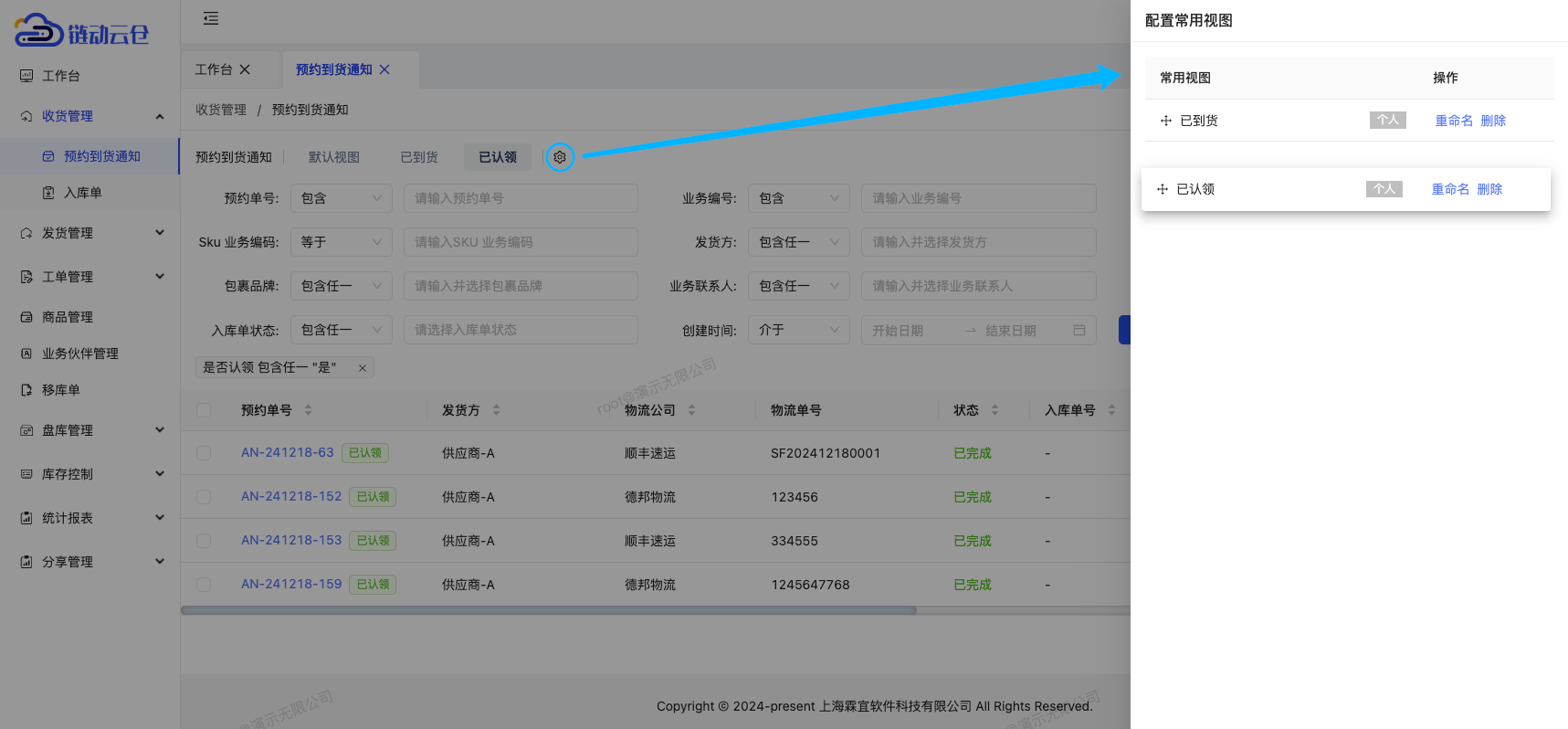
- ① 视图列表区:用户可以点击视图名称切换不同的视图。同时可以点击设置按钮,进入视图设置页面,配置视图顺序。
- ② 视图设置区:显示当前视图的设置,用户可以设置视图刷新频率、显示密度、点击过滤器图标设置更多过滤条件。
- ③ 操作区:更多操作,如:新建操作等。
- ④ 默认筛选区:常用的筛选条件显示在默认筛选区。
- ⑤ 当前筛选条件区:显示当前视图的筛选条件。
- ⑥ 表格区:显示当前视图的表格数据。右侧设置图标可以设置表头显示字段、锁定字段、字段显示顺序、字段宽度等。
- ⑦ 分页区:显示当前视图的分页信息。
自定义视图
用户可以根据自己的需求,如:查看不同的字段、设置不同的过滤条件等,自定义视图。
视图顺序
用户可以根据自己的需求,设置视图的显示顺序。
筛选器
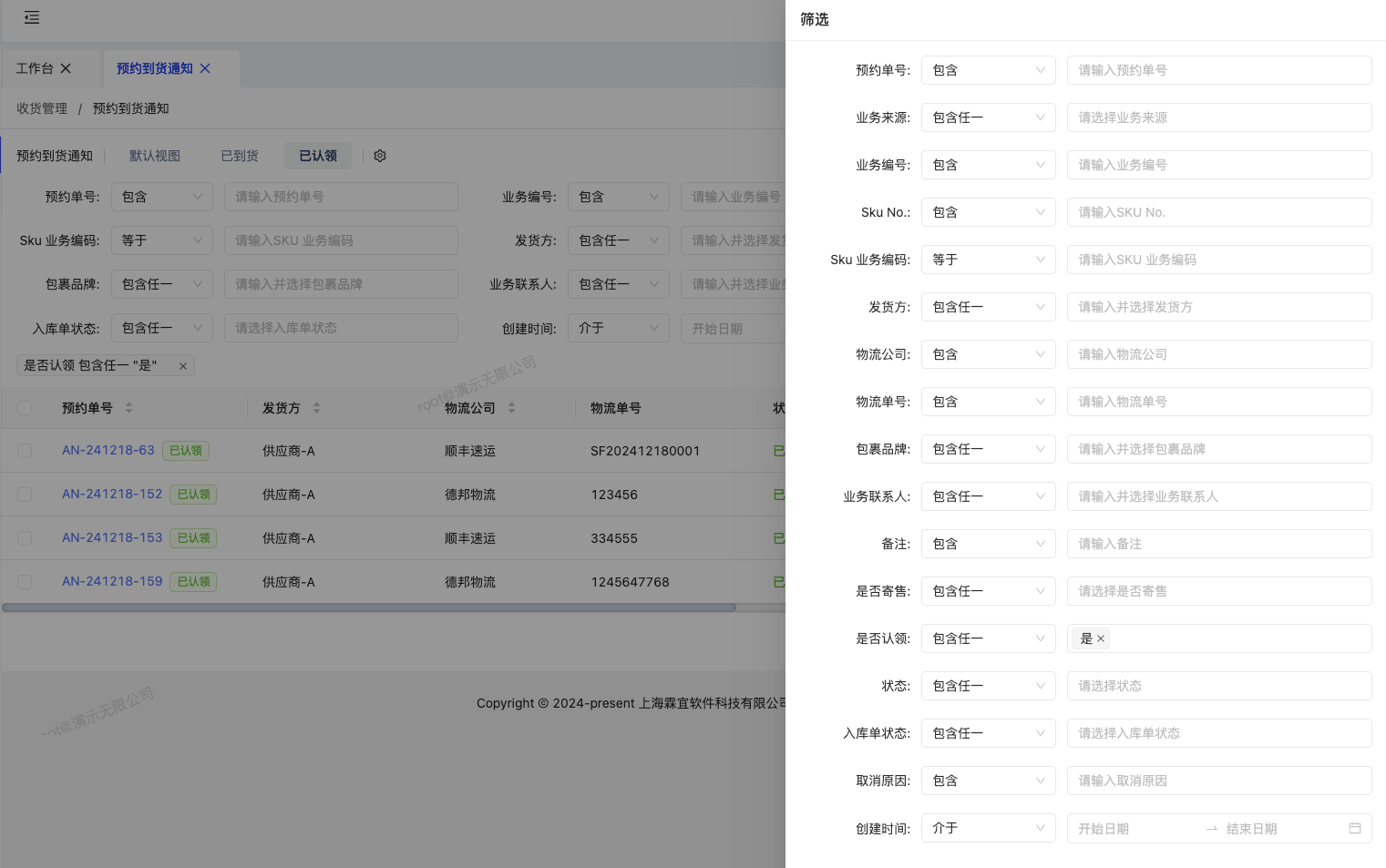
当默认筛选器无法满足用户的需求时,用户可以点击过滤器图标,设置更多的过滤条件。
刷新率
用户可以设置视图的刷新频率,以便实时查看数据。
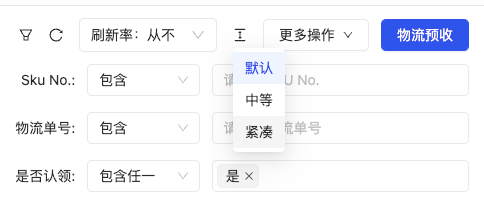
显示密度
用户可以设置视图的显示密度,以便查看更多的数据。